
Comment dréer un élément de menu principal sur la base d’addons

Introduction
Comme nous l’avons vu précédemment, une fois le skin AH2 installé, nous nous retrouvons avec une interface presque vierge. Il en revient donc à nous de la configurer.
Cette section de wiki vous indique conc comment créer son menu principal.
Pour notre exemple, nous allons utiliser le menu ”Films” depuis la source Pastebin de l’addon vStream. Mais le processus demeure le même peu importe l’addon utilisé👍
Tutoriel
- En navigant vers la droite depuis le menu principal, rendez-vous à paramètres:

- Depuis les paramètres de l’habillage, sélectionnez ”Configurer l’habillage’‘:

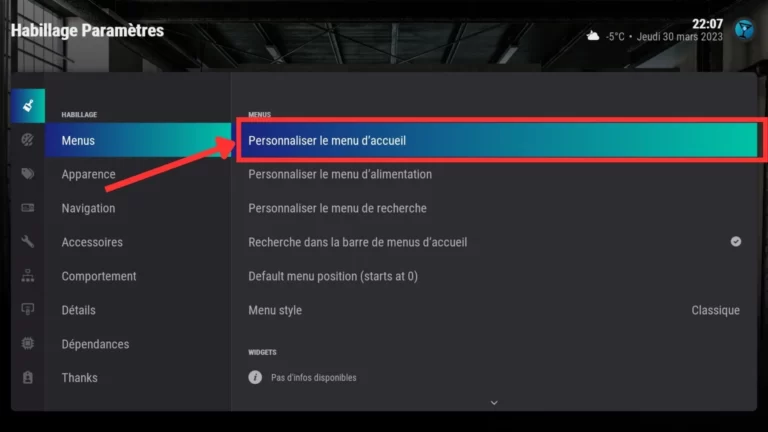
- Sélectionnez ‘Menu’, puis ‘Personnaliser le menu d’accueil’:
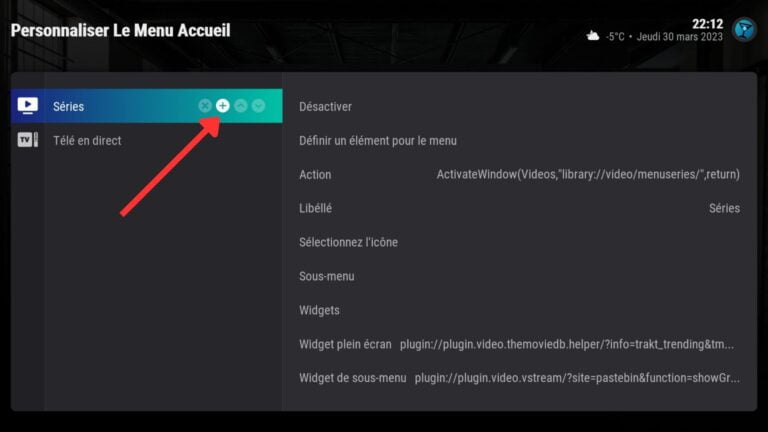
- Maintenant, depuis les éléments présents par défaut, choisir l’icone ”+” afin d’ajouter un élément:
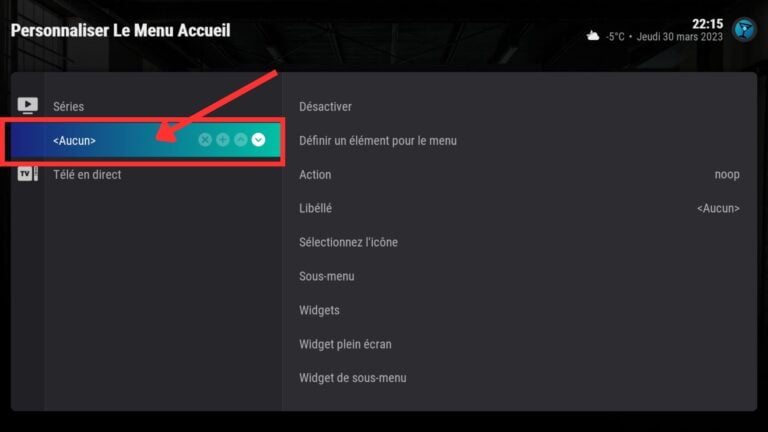
- Vous verrez un nouvel onglet apparaître:
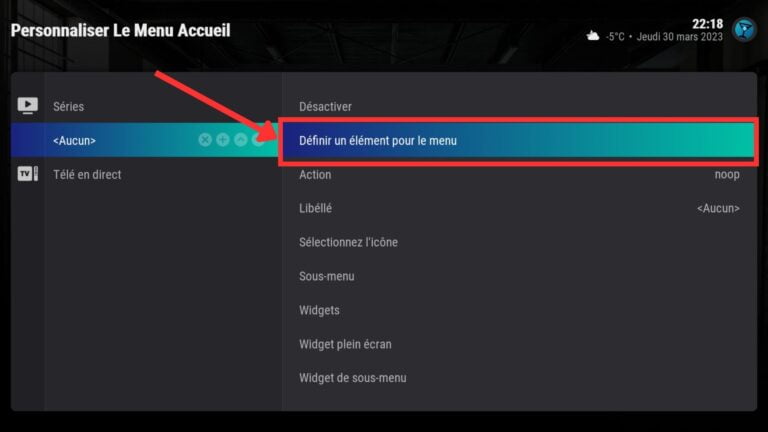
- Depuis ce nouvel onglet, déplacez-vous à droite et choisir ”Définir un élément pour le menu”:
Puisque pour notre exemple, nous allons ajouter le menu ”Films” depuis la source Pastebin de l’addon vStream:
- Il faut choisir ”Extension” dans les choix proposés,
- Puis ensuite: ”Extensions vidéos’‘;
- De là, nous pourrons choisir l’addon vStream:
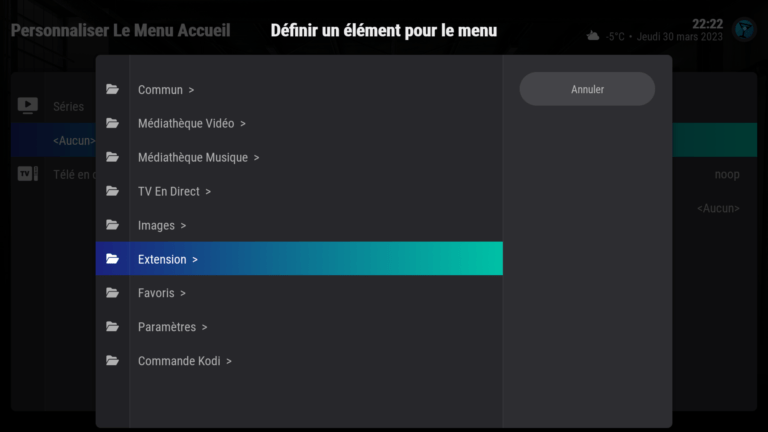
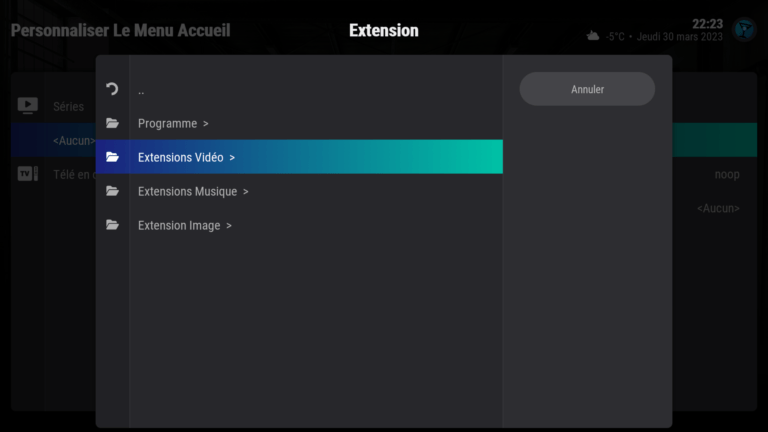
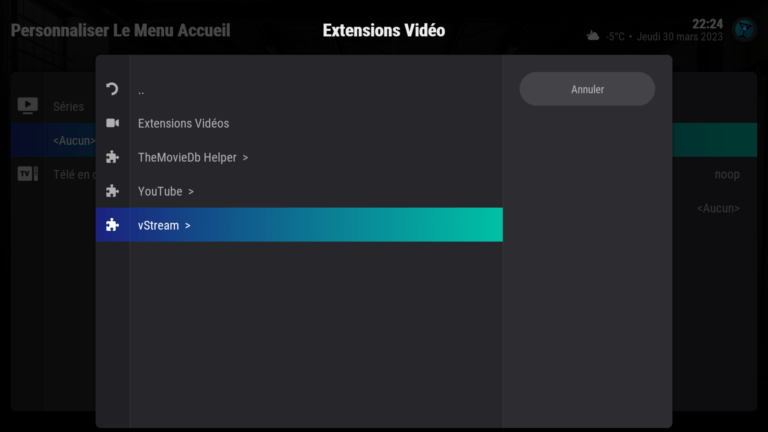
Nous arrivons donc sur l’écran qui présente le menu principal de vStream. De là, nous allons pouvoir sélectionner le menu qui nous intéresse, soit le menu ”Films” de la source Pastebin !
- Pour se faire, choisir ”Mes contenus”:
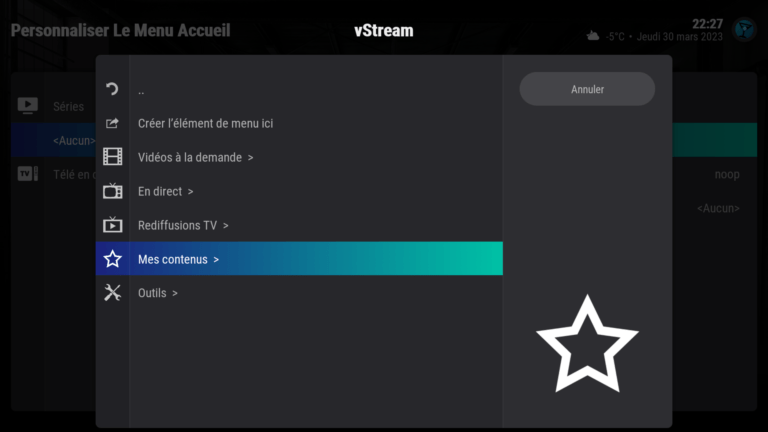
- Se rendre à ”Mes sources actives”:
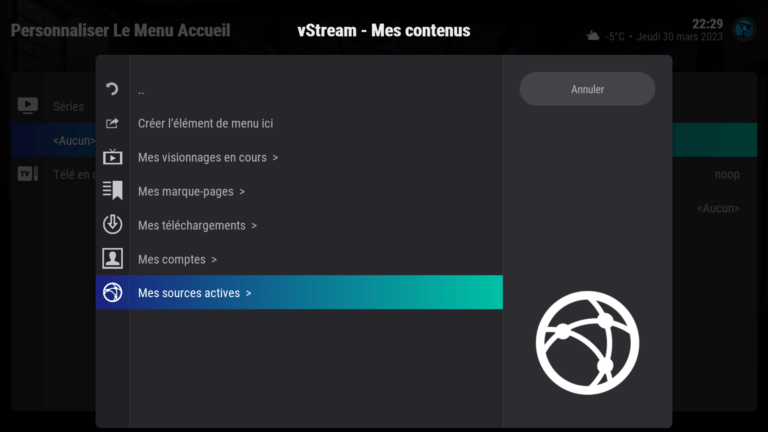
- Choisir la source Pastebin:
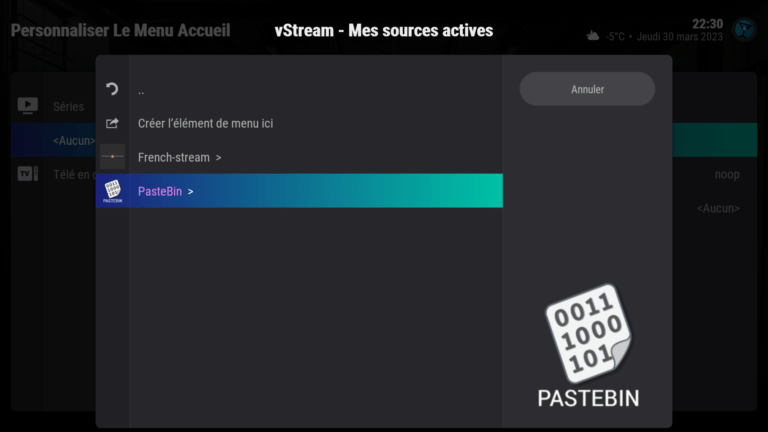
Puisque nous désirons seulement avoir des dossiers en lien avec des films, il nous faut aller choisir le dossier approprié depuis le menu ”Gérer les codes”:
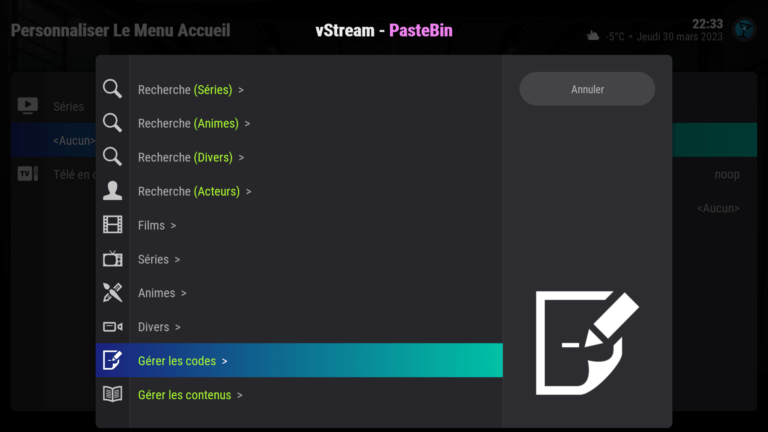
- Maintenant, nous pouvons donc choisir le dossier pastebin qui contient le code ”Films”:
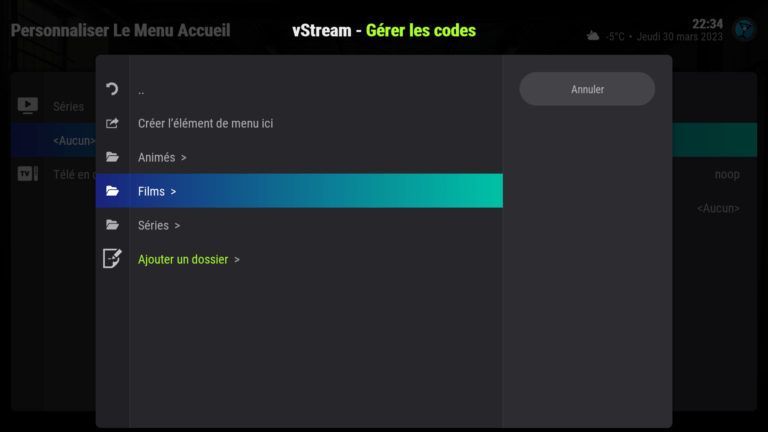
Cliquer sur le premier choix proposé, soit: ”Créer l’élément de menu ici”:
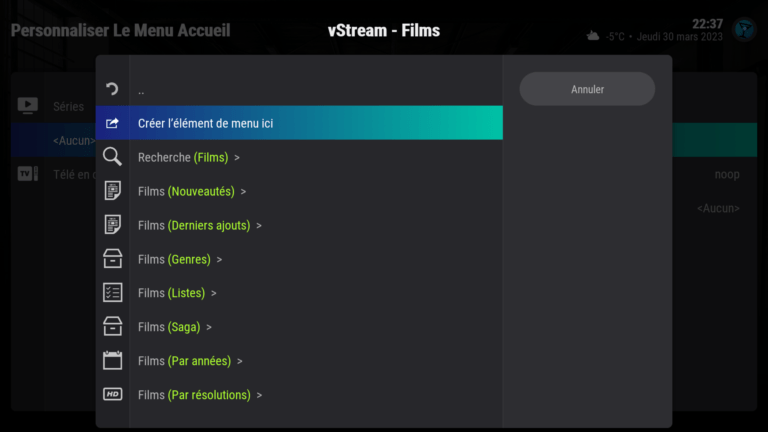
Voilà, vous venez de créer votre menu ”Films” au menu principal de votre installation Kodi🎉
Mais avant de sortir, nous allons choisir une icone pour cet élément de menu.
Choisir un icone de menu
Demeurez sur la fenêtre affichée lorsque vous avez appuyé sur ”Créer l’élément de menu”, et choisir ”Sélectionnez l’icône”:
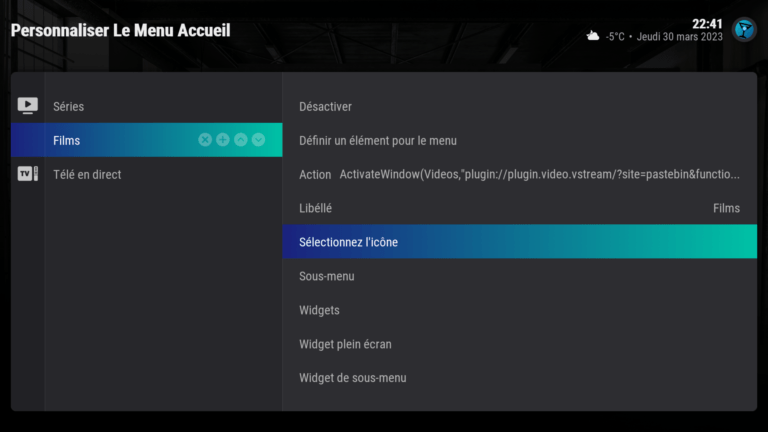
- Vous pouvez choisir ici l’icone que vous préférez, soit celle qui représentera au mieux votre menu 👍
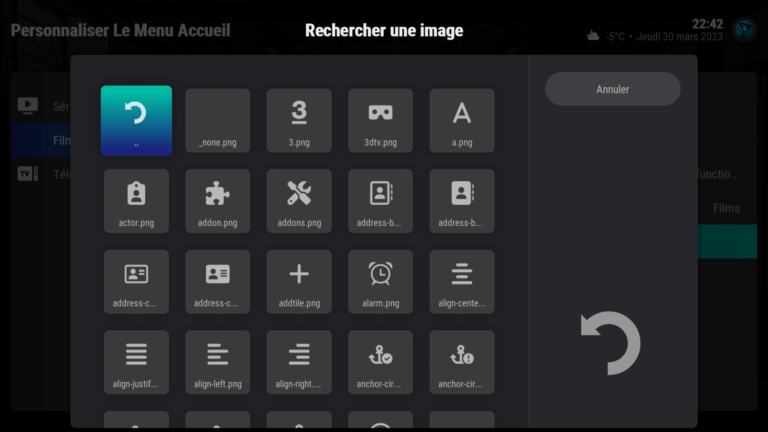
Une fois l’icone sélectionnée, vous pouvez également vous assurer que le titre du menu vous convient..
Modifier le titre
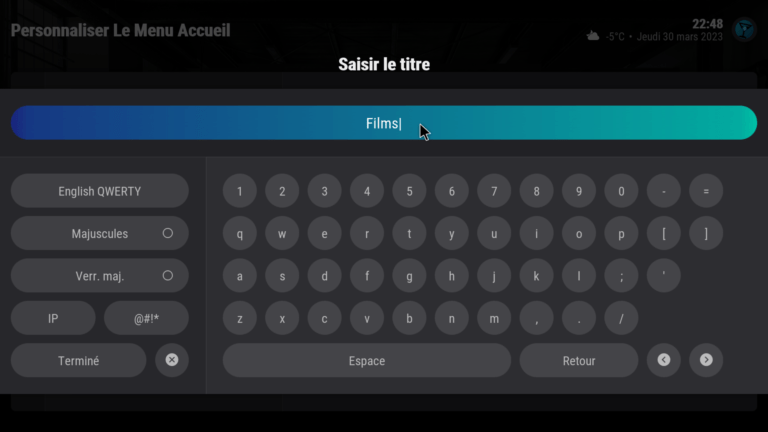
Pour se faire, choisir ”Libellé” et changer le titre au besoin:
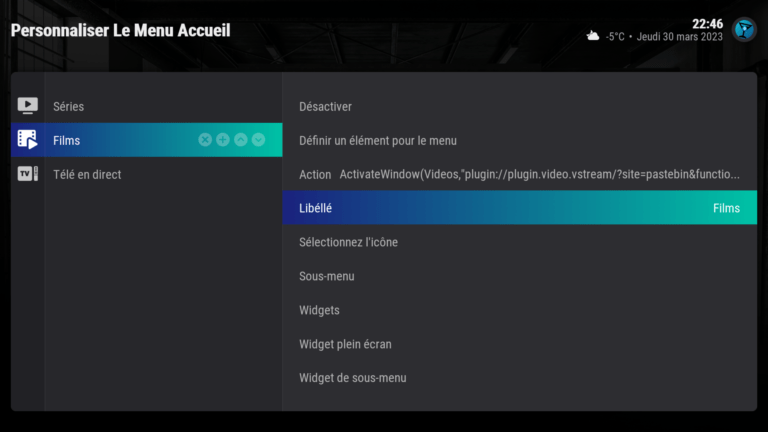
Vérification finale
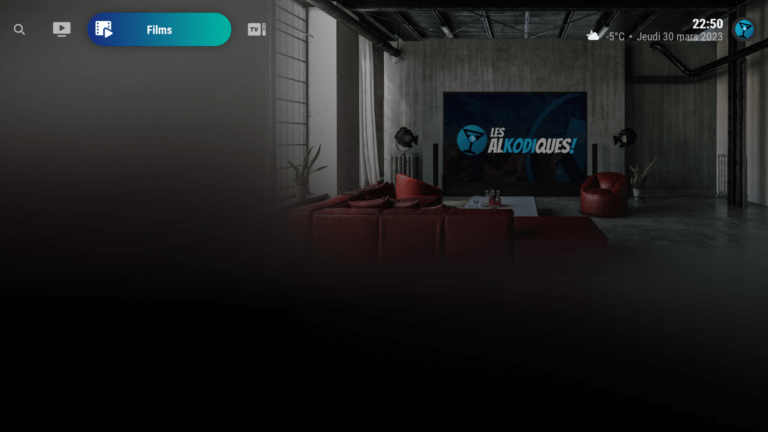
La création du menu est terminé ! Vous pouvez vérifier le résultat depuis l’Écran d’accueil:
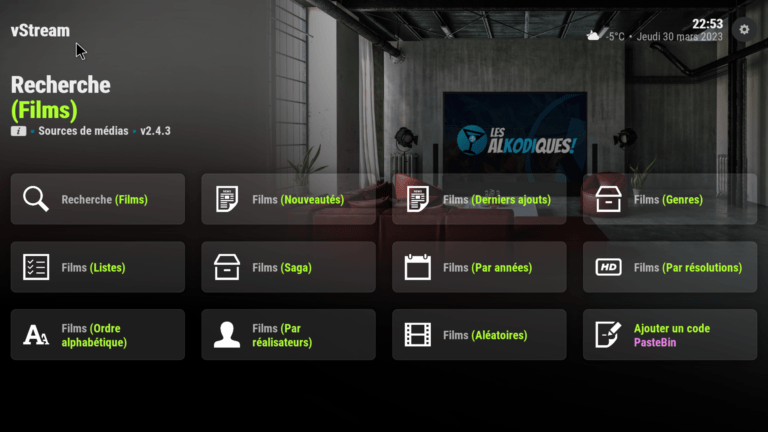
- Et si on clique sur le menu ”Films”, nous nous retrouvons sur le menu Films de la source Pastebin de vStream:
Démarche en vidéo
- Cette vidéo vous démontre les étapes expliquée ci-haut: