
Introduction
Voyons les options disponible de cet onglet ainsi que ce que nous pouvons configurer:

Passons en revue les éléments de la première section de l’écran:
Informations détaillées des médias
C’est dans cette section que nous pouvons régler les informations recueillies pour chaque média ainsi que la façon dont elles sont présentées.
Recherche des métadonnées
Cette option permet à vStream de recueillir les informations de médias disponibles sur le site themoviedb.org
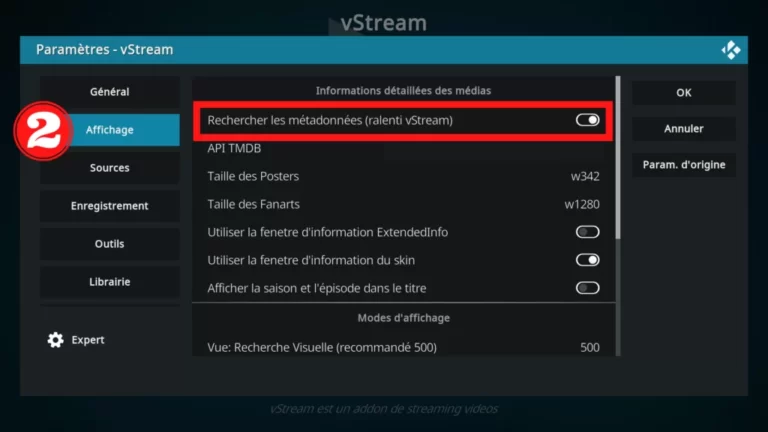
- Par défaut, cette option est désactivée.
- Il est mentionné que le fait d’activer l’option peut causer des ralentissement de chargement à l’intérieur de vStream. C’est le cas, par exemple, lorsque vous ne possédez pas une bonne connexion internet ou si votre système est peu performant.
Option activée
Permet à vStream d’offrir une présentation des médias avec pochettes, fanarts et informations disponibles via TMDb au lieu de seulement présenter les infos recueillies par les diverses sources (sites) ou sont sélectionné les médias.
API TMDb
- Une clé API TMDb est donnée par défaut par vStream:
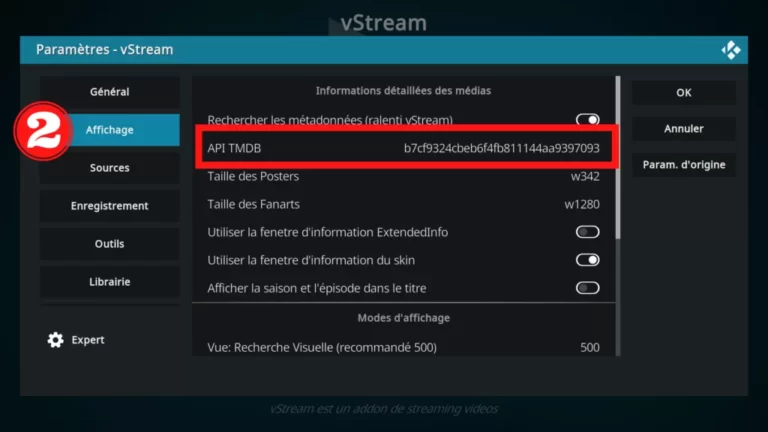
- Laisser tel quel pour utiliser la clé fournie par vStream
- Remplacer par votre clé personnelle si vous en possédez une
Taille des affiches
- Ici nous voyons les réglages disponibles pour régler la taille des Posters et des Fanarts:
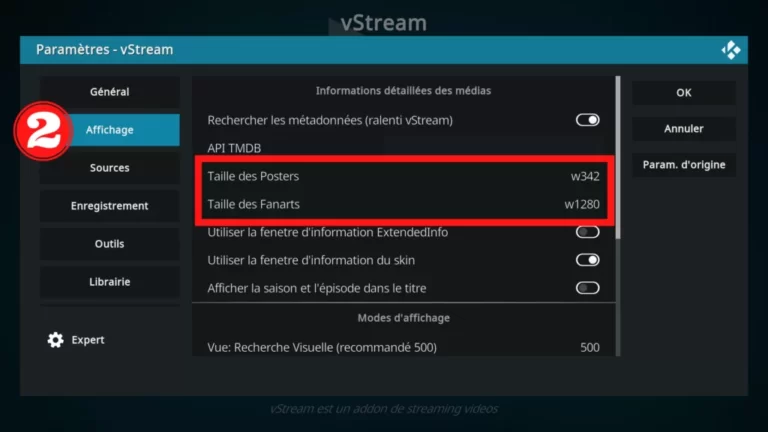
Les tailles indiquées par vStream conviennent à la majorité des installations. Vous n’avez donc pas à vous préoccuper de ce réglage.????
Fenêtre d’information du skin
Voilà une option géniale que vStream nous propose ????
Afin de profiter d’une expérience utilisateur uniforme partout à l’intérieur de notre interface, il est possible d’obtenir la même fenêtre qui est proposée par notre skin.
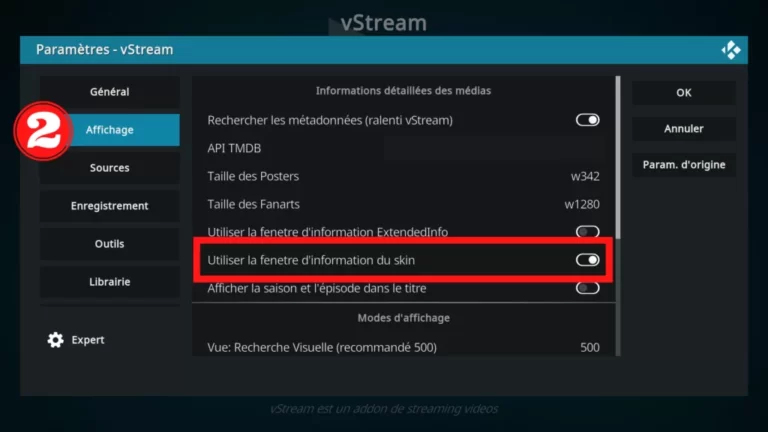
- Activez cette case ou non selon votre préférence.
- Si vous la laissez désactivée, la fenêtre d’information proposée par vStream sera alors affichée.